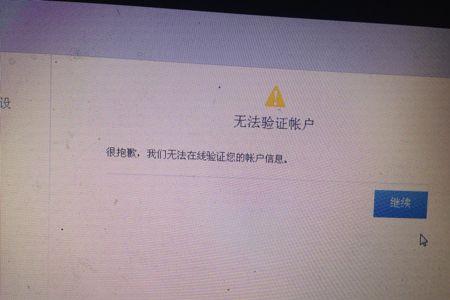
解决方法一. 提示微软帐户密码错误
1) 尝试在登陆界面中切换输入法和输入模式,或是改用设备的软键盘,重新输入密码
2) 使用其他设备直接访问http://account.live.com/ ,直接尝试修改该账户的密码。断开网络连接后,先尝试使用旧密码进行登陆。之后一段时间后,恢复网络连接,使用新密码进行登陆
3) 1和2无效的情况下,如果系统下存在其他可用的本地管理员帐户,使用该账户进行登陆。登陆完成后,尝试在控制面板-用户帐户-管理用户帐户中,直接对该Microsoft帐户进行清除。清除完成后,在系统下新建一个本地管理员帐户后,使用该账户进行登陆。登陆完成后,在设置-帐户-你的帐户中,尝试点击改用微软帐户登陆重新建立连接。
解决方法二. 无法进入系统,始终处于加载状态1、首先进入安全模式,禁用App Readiness
登陆界面按住shift点击电源选项,重启在疑难解答-高级选项-启动设置中,点击重新启动重启后按F4,进入安全模式
1) 在安全模式下,尝试win R后输入services.msc,回车
2) 找到App Readiness 服务,双击打开
3) 将其启动类型设置为禁用,确定
4) 重启计算机,尝试正常进行登陆2、使用本地帐户登录,禁用快速启动功能
1) 系统下存在其他可用本地管理员帐户的情况下,使用该本地管理员帐户进行登陆
2) 进入控制面板-电源选项-选择电源按钮功能,点击更改当前不可用的设置
3) 找到启用快速启动的选项,如果处于勾选状态,取消勾选
4) 保存修改,注销当前帐户登陆,重新使用原来的帐户进行登陆
电脑账户锁定无法登录
引用账户当前已锁定,且可能无法登录是由微软产生的官方通知,提示你的账户已经被锁定了。此消息表明PC用户在特定次数内输入了错误的密码,这就是Windows锁定帐户并阻止用户登录特定期限(未指定)的原因。
根据专家的说法,“引用账户当前已锁定,且可能无法登录”,Windows 10系统通常会出现错误,该系统属于具有配置的帐户锁定阈值策略的域。
此外,如果计算机具有配置了帐户锁定阈值策略的多个帐户,则可能会在输入错误密码后暂时锁定您的帐户。
1、重启计算机登录另外的本地账户。
2、单击win键+ R,键入secpol.msc,然后按Enter键或点击确定。
3、当本地安全策略窗口打开时,选择安全设置。
4、打开账户策略并选择账户锁定策略。
5、双击帐户锁定阈值策略(在右侧)打开设置配置窗口。
6、要禁用帐户锁定,请将现有值替换为0,然后单击应用以保存更改。
7、然后按确定并关闭本地安全策略窗口。
8、之后,您将能够登录到您的帐户而不会看到“被引用的帐户当前被锁定,可能未登录”错误